



Sous Windows, certains fichiers et dossiers restent invisibles. Ce n’est pas qu’ils n’existent pas : le système choisit simplement de les dissimuler. Ces éléments cachés sont essentiels au bon fonctionnement de Windows. Parfois, il faut y accéder, surtout quand une application refuse de démarrer, se ferme toute seule, ou se bloque sans avertir. Dans ce genre de cas, la solution consiste parfois à supprimer un dossier bien précis, dissimulé au cœur du système.
Si Microsoft cache ces fichiers, ce n’est pas un hasard. Supprimer le bon dossier peut dépanner… Mais toucher au mauvais peut tout bloquer. Rendre ces fichiers invisibles limite les risques d’erreur de manipulation, surtout pour ceux qui ne maîtrisent pas le fonctionnement du système. En clair, cela évite qu’on aggrave le souci initial en cherchant à le résoudre.
Il faut savoir qu’il existe deux catégories : les fichiers cachés “classiques”, et les fameux fichiers système protégés. Ces derniers sont vraiment critiques, donc à manipuler avec grande précaution. Avant de supprimer quoi que ce soit, il vaut mieux être sûr de son coup. L’objectif, c’est de dépanner, pas de tout casser.
Afficher les fichiers et dossiers cachés sous Windows 10 et Windows 11
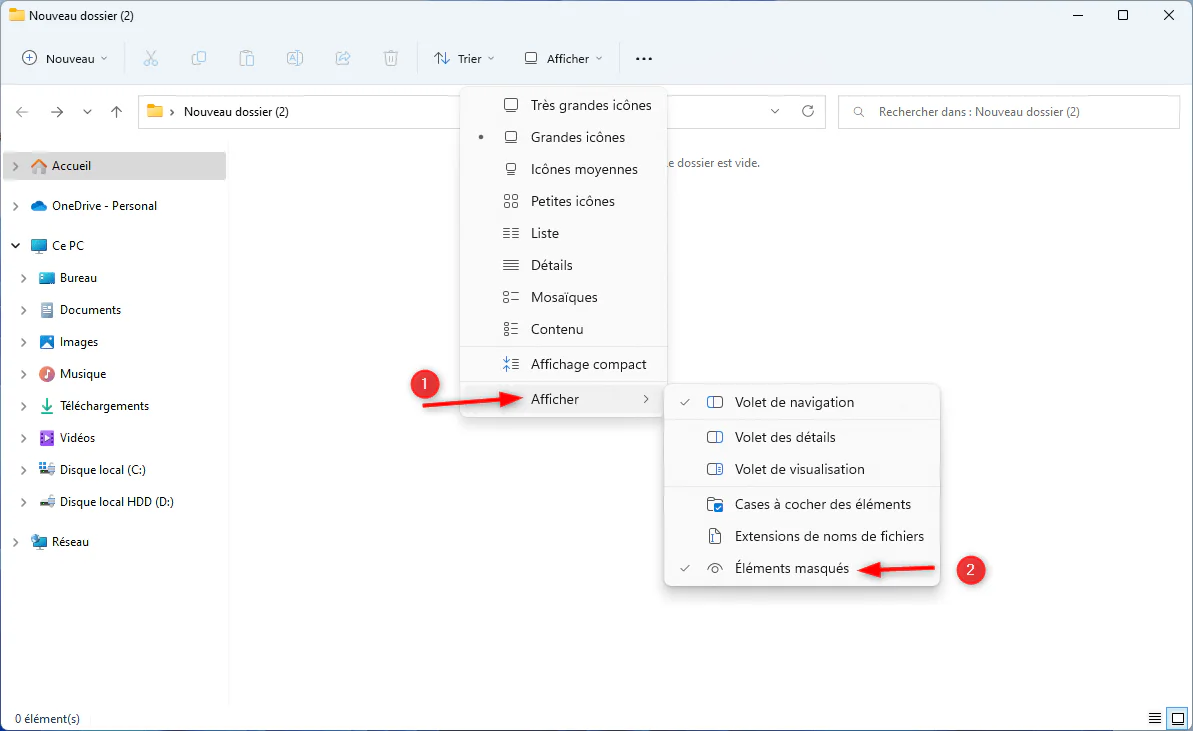
Dans l’explorateur Windows, ouvrez n’importe quel dossier. Cliquez sur “Affichage“, puis dans le menu déroulant, choisissez “Afficher” et cochez “Éléments masqués“. Tous les fichiers et dossiers cachés deviennent aussitôt visibles, et ce, dans tous les répertoires.
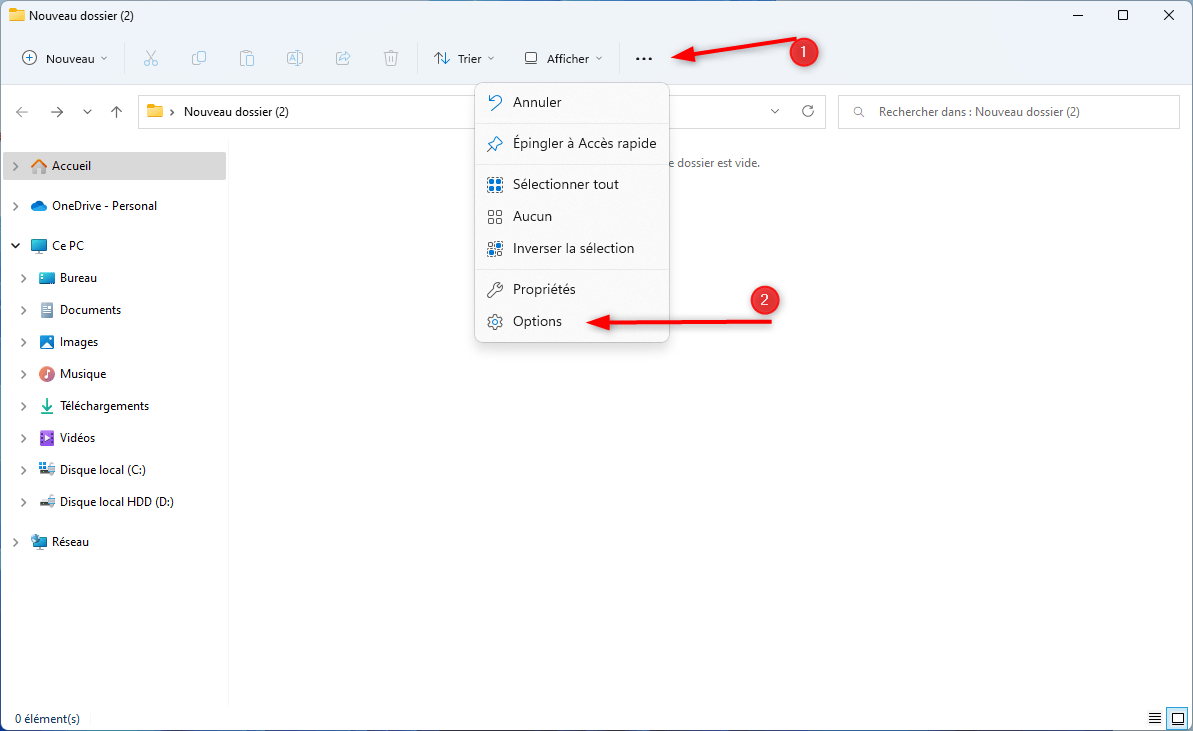
 Une autre méthode consiste à cliquer sur le menu avec trois points horizontaux (•••) en haut à droite, puis sélectionner “Options“. Sous Windows 10, ce bouton “Options” se trouve sous forme d’icône en haut à droite. Ensuite, la marche à suivre reste la même.
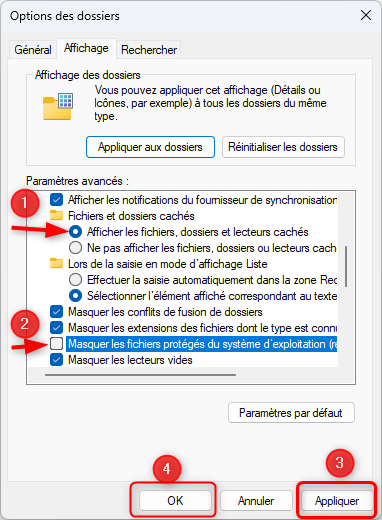
Dans la fenêtre “Options des dossiers“, rendez-vous dans l’onglet “Affichage“. Dans la section “Paramètres avancés“, cherchez “Fichiers et dossiers cachés” et cochez “Afficher les fichiers, dossiers et lecteurs cachés“.
Pour afficher aussi les fichiers système protégés, faites défiler la liste et décochez “Masquer les fichiers protégés du système d’exploitation (recommandé)“. À partir de là, tout devient accessible, mais chaque modification dans ces zones doit se faire avec le plus grand soin.
Afficher les fichiers et dossiers cachés sous Windows 7
La procédure change un peu avec Windows 7, mais reste simple. Cliquez sur le bouton Démarrer, puis suivez : “Panneau de configuration” > “Apparence et personnalisation“. Allez ensuite dans “Options des dossiers” puis dans l’onglet “Affichage“. Comme sur les nouvelles versions, cochez ou décochez les options selon ce que vous voulez voir.
Pensez à tout masquer une fois terminé
Dès que vous avez fini votre dépannage, le mieux, c’est de remettre les réglages par défaut. Reprenez les mêmes étapes, mais cette fois, masquez à nouveau les fichiers cachés et protégés du système.
Ça limite les risques de toucher par erreur à un fichier essentiel.
Un dernier point : prudence avant de supprimer quoi que ce soit
Si un fichier est caché, ce n’est pas par hasard. La plupart sont essentiels pour Windows ou des applications installées. Avant de supprimer un dossier ou un fichier, assurez-vous de connaître son utilité précise. Une fausse manipulation peut générer des erreurs, bloquer des applications, voire rendre le système instable.
Bref, on ne touche à un fichier caché que si on suit une procédure fiable, adaptée au vrai problème rencontré.


Commentaires 0
Soyez le premier à commenter !